
dsh-web
zhu1090093659/dsh-webDeepSeek Harness(DSH)Web 插件聚合生态包 · 一切皆插件,创意工坊分发(dsh-market.com)

Reliably remove unwanted Windows Explorer right-click menu entries (Baidu Netdisk, Thunder/Xunlei, Sogou Input) with verification and rollback. PowerShell, no dependencies.
彻底清除 Windows 资源管理器右键菜单里的第三方软件项(百度网盘、迅雷、搜狗输入法、360 等) ——先看清楚、再动手删、删完能回滚、绝不假成功。
当前版本 v1.1.3。 提供两种用法:一个原生可执行文件(推荐,单文件、无需 PowerShell), 和一套PowerShell 脚本(无需编译,便于审计与二次开发)。
急着用? 跳到 3 分钟上手。
你删了注册表键,reg 提示**「操作成功完成」,但菜单纹丝不动**。不是缓存问题,是三个原因。
真实抓到的数据:
键名  : [    sgshellext]        length=14
字符码: 0020 0020 0020 0020 0073 0067 ...      ← 四个前导空格
可见名字是 sgshellext,键实际叫 " sgshellext"。所以这两条命令都会报成功、
一个字节都没删:
Remove-Item '...\ContextMenuHandlers\sgshellext' -Force
reg delete "...\ContextMenuHandlers\sgshellext" /f
本项目不用固定键名,只枚举容器 + 子串匹配。
| 形态 | 位置 | 说明 |
|---|---|---|
| 静态动词 | ...\shell\<动词> + command 子键 | 删掉该动词 |
| COM 扩展 | ...\shellex\ContextMenuHandlers\<名称>,默认值是 CLSID | 通常真正画出菜单项的是它 |
百度网盘两套都用了(YunShellExplorerCommand + YunShellExt),只删前者毫无变化。
32/64 位视图是两套独立存储,删一套另一套仍生效(实测:删掉 64 位后,同名键在 32 位 视图依然存在)。
PowerShell 5.1 还无法在单进程内读两套视图(RegistryKey.OpenBaseKey 在 5.1 不存在),
所以脚本要靠重启 32 位子进程补全;原生 exe 有这 API,一个进程搞定。
原生 CtxMenuCleaner.exe | PowerShell 脚本 | |
|---|---|---|
| 是否需编译 | 需一条命令(用 Windows 自带编译器) | 不需要 |
| 依赖 PowerShell | 完全不依赖 | 需系统自带 5.1 |
| 易审计 | 需读 C# 源码 | 纯文本,打开即看 |
| 适用 | 日常使用、批量清理 | 审查代码、二次开发 |
能力一致:枚举匹配(不用固定键名)、覆盖两套视图、先备份后删除、删除后回读验证。
| 脚本 | 作用 |
|---|---|
manage-context-menu.ps1 | 列出全部组件(按 DLL/exe 分组编号,标注第三方/内置),按编号删掉该组件的全部注册项 |
remove-vendor-context-menu.ps1 | 按 vendors.json 特征做可重复批量删除,可追加自己的特征 |
enumerate-context-menu.ps1 | 只读审计:真实键名、字符码、CLSID 对应的 DLL。排查"这菜单项是谁"时用 |
validate.ps1 | 自检:JSON 加载、\uXXXX 解码、语法、纯 ASCII,并跑一次 dry-run。不需管理员 |
_list-view.ps1 | 内部辅助(枚举 32 位视图),不必手工运行 |
-> FAILED: ...。这是项目的起点:
最初就是因为轻信 reg 的退出码而假报成功过一次。@shell32.dll,-8506、通用动词 open/runas、未解析的 CLSID)一律归为内置;
只有 -SelectWin 才会碰它们。MenuExt。无需安装器,除 Windows 本身外无依赖。
| 项目 | 要求 |
|---|---|
| 操作系统 | Windows 10 / 11 —— 实测于 Windows 10 22H2(build 19045) |
| PowerShell | 5.1(自带)已实测;7+ 设计上可用但未实测 |
| .NET Framework | 4.x(Win10 自带),仅编译 exe 时需要 |
| 管理员 | 删除时需要;--list / -ListOnly / --dry-run / -DryRun / --selftest / validate.ps1 不需要 |
获取文件:
git clone https://github.com/simonwen-oss/windows-context-menu-cleanup.git
cd windows-context-menu-cleanup
或从 Releases 下载 ZIP。
报
禁止运行脚本时加-ExecutionPolicy Bypass,例如powershell -ExecutionPolicy Bypass -File .\scripts\validate.ps1。
先自检(只读、不需管理员,预期以 ALL CHECKS PASSED 结尾):
powershell -ExecutionPolicy Bypass -File .\scripts\validate.ps1
编译 exe(可选):
.\src\build.ps1 -Test # 产物:%LOCALAPPDATA%\CtxMenuCleaner\CtxMenuCleaner.exe
⚠️ 默认输出到
%LOCALAPPDATA%是有意为之,别改到含中文或 OneDrive 同步的目录—— 从那种路径启动的 exe 完全无法写注册表。见 常见问题。
# ---------- 原生 exe(推荐)----------
$ctx = "$env:LOCALAPPDATA\CtxMenuCleaner\CtxMenuCleaner.exe"
& $ctx --list                 # 1. 看清单(不需管理员,不删任何东西)
& $ctx --select 4 --dry-run   # 2. 试运行,确认它要删什么
& $ctx --select 4 --yes       # 3. 真删(管理员终端)。--yes 让它不读键盘

# ---------- PowerShell 脚本 ----------
.\scripts\manage-context-menu.ps1 -ListOnly      # 1. 看清单(不需管理员)
.\scripts\manage-context-menu.ps1 -Select 4      # 2. 真删(管理员终端)
.\scripts\remove-vendor-context-menu.ps1 -DryRun # 试运行:按特征批量删除会命中什么
编号:第三方组件从 1 起,Windows 内置项排其后。编号取决于枚举顺序,每次运行可能变化
——先看清再删。manage-context-menu.ps1 没有 dry-run 参数,看清单用 -ListOnly。
--list 看清有什么(不需要管理员,不改变任何东西):
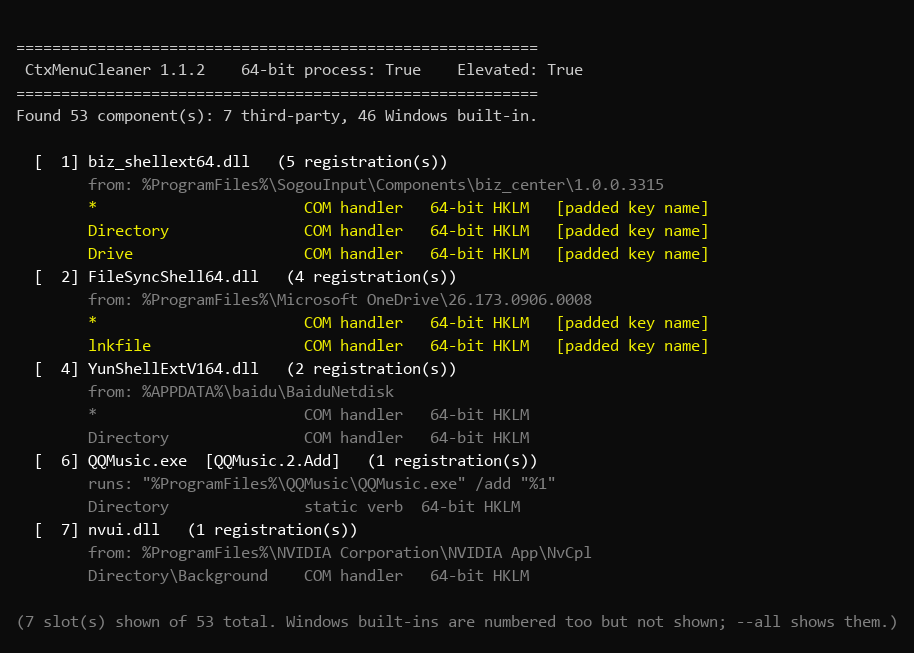
标黄的三行是键名被空格填充的项——这类项用固定键名删不掉,是本项目存在的主要原因。
交互式删除,注意那个 YES:
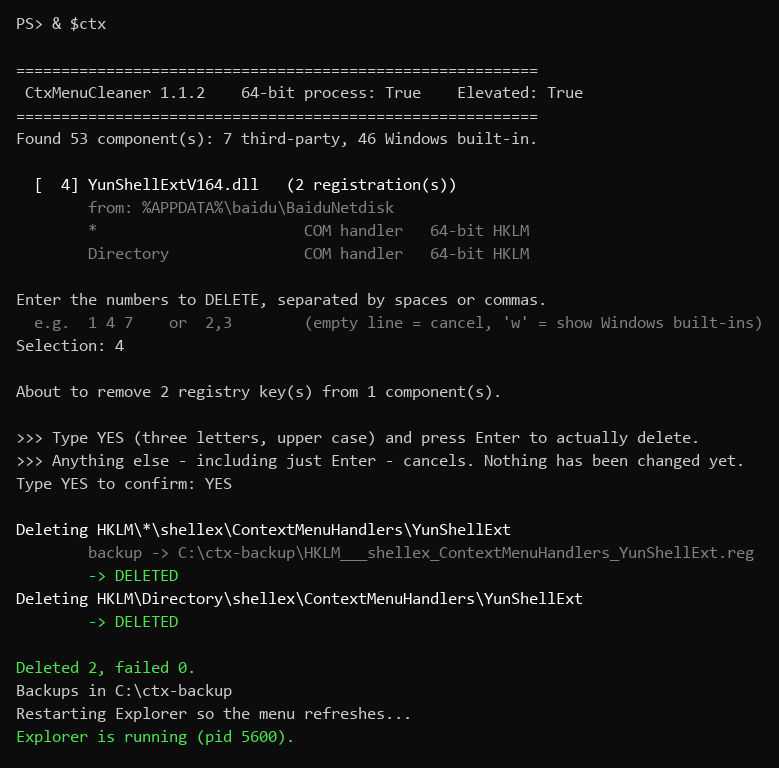
输入编号后还要输入三个大写字母 YES 才会真正删除。加 --yes 可跳过(整条命令就不读键盘)。
CtxMenuCleaner.exe --help,全部参数分 Options / Diagnostics / Misc 三组列出。references/exe.md 与各脚本头部注释。配置在 scripts/vendors.json(7 条厂商、25 个特征)。中文关键词要写成
\uXXXX 转义——5.1 的 ConvertFrom-Json 不会解码它们,脚本自己解。
enumerate-context-menu.ps1 无参数,直接运行;只读,读 64 位视图。
YES直接运行 exe、且不带 --list / --select 时会进入交互模式:先让你在 Selection: 输入编号,
再要求你输入三个大写字母 YES 才真正删除。输入其它内容(包括直接回车)都只是取消。
这就是最容易踩的坑——有人在这里输入了下一条命令,被当成取消,看起来就像"输入 4 没反应"。
不想管它就加 --yes。完整输出见示例 D。
删除成功后会自动重启 explorer 让菜单刷新,任务栏和桌面图标会消失一下再回来,这是正常的。
用 -NoRestart / --no-restart 可跳过:
Stop-Process -Name explorer -Force; Start-Sleep 2; Start-Process explorer.exe
-SelectWin 警告它会选中 Windows 自己的 shell 扩展("打开方式""发送到""固定到开始屏幕"、共享等),
可能弄坏资源管理器。仅为高级排障存在,请优先用 -Select 指定编号。
(exe 的 --all 只是列出内置项,不会选中,安全。)
PS> & $ctx --list

 CtxMenuCleaner 1.1.3    64-bit process: True    Elevated: False
Found 52 component(s): 7 third-party, 45 Windows built-in.

  [  1] FileSyncShell64.dll   (4 registration(s))
        from: C:\Program Files\Microsoft OneDrive\26.173.0906.0008
        *                       COM handler   64-bit HKLM   [padded key name]
        Directory               COM handler   64-bit HKLM   [padded key name]
        ...
  [  4] YunShellExtV164.dll   (2 registration(s))
        from: C:\Users\<用户>\AppData\Roaming\baidu\BaiduNetdisk
        *                       COM handler   64-bit HKLM
        Directory               COM handler   64-bit HKLM

(7 slot(s) shown of 52 total. Windows built-ins are numbered too but not shown; --all shows them.)
注意 [padded key name] —— 反删除手法被识别并标注的样子。
PS> & $ctx --select 4 --dry-run
About to remove 2 registry key(s) from 1 component(s).
Dry run: nothing was deleted.
# 管理员终端
PS> & $ctx --select 4 --yes

Deleting HKLM\*\shellex\ContextMenuHandlers\YunShellExt
        backup -> C:\ctx-backup\HKLM___shellex_ContextMenuHandlers_YunShellExt.reg
        -> DELETED
Deleting HKLM\Directory\shellex\ContextMenuHandlers\YunShellExt
        backup -> C:\ctx-backup\HKLM_Directory_shellex_ContextMenuHandlers_YunShellExt.reg
        -> DELETED

Deleted 2, failed 0.   Backups in C:\ctx-backup
Restarting Explorer so the menu refreshes...
Explorer is running (pid 5600).
YES)PS> & $ctx
...
Selection: 4
About to remove 2 registry key(s) from 1 component(s).
>>> Type YES (three letters, upper case) and press Enter to actually delete.
>>> Anything else - including just Enter - cancels. Nothing has been changed yet.
Type YES to confirm: YES ← 必须是大写 YES
PS> .\scripts\remove-vendor-context-menu.ps1 -DryRun
Loaded 24 patterns from ...\scripts\vendors.json

MATCH  HKLM /reg:64 *\shellex\ContextMenuHandlers
       key name : [    sgshellext]  length=14   <== PADDED NAME
       charcodes: 0020 0020 0020 0020 0073 0067 0073 0068 0065 006C 006C 0065 0078 0074
...
=== 64-bit view: matched 8, deleted 0, failed 0 (dry run) ===
去掉 -DryRun 并以管理员运行,每条命中项会变成 -> DELETED 或 -> FAILED (exit N): ...
PS> .\scripts\enumerate-context-menu.ps1 | Select-String 'PADDED' -Context 3,0
它给出真实键名、字符码、CLSID 对应的 DLL。拿到键名子串后加进
scripts/vendors.json 的 patterns,再 -DryRun → 删除:
{ "vendor": "某软件", "patterns": ["SomeAppShellExt"] }
reg import ".\context-menu-backup-<时间戳>\HKLM_Directory_shellex_ContextMenuHandlers__FileSyncEx.reg"
Stop-Process -Name explorer -Force; Start-Sleep 2; Start-Process explorer.exe
软件下次启动或升级时通常会把键写回来。按推荐程度:
regini 或改 ACL)—— 更霸道;安装程序重建键并带来新 ACL 时需重做。症状:--list 正常,但每次删除都报
-> FAILED: OpenSubKey(writable) ... SecurityException HR=0x8013150A。
不是权限配置问题,而是启动位置问题(实测同一份二进制):
| exe 启动自 | 能否写 HKCU |
|---|---|
C:\Users\<用户>\OneDrive\文档\...(中文 + OneDrive) | ❌ 完全不能 |
C:\Users\<用户>\AppData\Local\Temp\... | ✅ 正常 |
C:\Users\<用户>\AppData\Local\CtxMenuCleaner\ | ✅ 正常 |
解决:--selftest 一条命令确认,然后把 exe 放到纯 ASCII 路径(默认构建位置就是)。
PowerShell 脚本不受影响(由 powershell.exe 执行,不是从该路径启动的独立进程)。
看 --list 那行有无 [padded key name],以及你是否同时删掉静态动词与 COM 扩展
(见 1.2);再确认两套视图都覆盖(exe 天然覆盖,脚本会自动补 32 位)。
程序在等你在 Type YES to confirm: 输入大写 YES;输入其它内容会取消(现在会明确告诉你
收到了什么)。用 --yes 彻底跳过。
5.1 控制台按 ANSI 代码页(本机 936)解码子进程输出。脚本源码保持纯 ASCII 就是为了避开这类问题。
| 现象 | 原因 |
|---|---|
MethodNotFound: ... OpenBaseKey | 该 API 是 .NET Core / PS 7 专属,你在用 5.1。查 $PSVersionTable.PSEdition |
Access is denied | 键在 HKLM 下,进程没提权 |
| 64 位菜单项没了、32 位还在(或反之) | 另一套注册表视图没处理 |
New-Item 建出名字被拼接的怪键 | * 对注册表提供程序是通配符。读用 -LiteralPath,删用 reg.exe |
| 桌面和任务栏消失 | 你杀掉了 explorer,Start-Process explorer.exe 恢复 |
备份:删除前每个键都用 reg.exe export 导出成 .reg(UTF-16LE,正是 reg import 要的格式):
context-menu-backup-20261006-221917\
    HKLM___shellex_ContextMenuHandlers_YunShellExt.reg
恢复:
reg import "context-menu-backup-20261006-221917\HKLM___shellex_ContextMenuHandlers_YunShellExt.reg"
Stop-Process -Name explorer -Force; Start-Sleep 2; Start-Process explorer.exe
注册表风险:本项目会修改注册表,存在固有风险——运行前请审阅脚本与备份产物,并先在非关键 机器上测试。作者不对使用造成的损害承担责任,详见 LICENSE。
作为 DSH 技能:本仓库也是合法的 DeepSeek Harness
技能。整个目录复制到 $DSH_HOME/skills/(通常 ~/.dsh/skills/),保持 SKILL.md 在根目录:
Copy-Item . "$env:USERPROFILE\.dsh\skills\windows-context-menu-cleanup" -Recurse
所有验证都在下面这台机器上完成。标注"未实测"的,请勿视作可用。
| 项目 | 值 |
|---|---|
| 验证日期 | 2026-10-06 |
| 操作系统 | Windows 10 专业版 22H2,build 10.0.19045.6466(64 位) |
| 语言 / 区域 | 中文(简体)· zh-CN |
| ANSI 代码页 | 936(GBK) —— 脚本必须纯 ASCII 的原因 |
| Windows PowerShell | 5.1.19041.6456(Desktop)← 全部测试在此完成 |
| .NET / csc.exe | .NET FW 4.8.09037 / csc 4.8.9232.0(编译 exe 用) |
| 硬件 | i5-12600KF(10 核 16 线程)· 31.8 GB |
| PowerShell 7+ | 未安装、未测试 |
实测通过
validate.ps1 全部通过(含 \u641c\u72d7 → 641C 72D7 解码断言)百度网盘 正确匹配reg.exe export 的备份可被 reg import 使用7-zip.dll/7-zip32.dll 出现)、标注填充键名、
--dry-run 不删任何东西、--selftest 正确报告写权限--no-color 亦可强制)YES → 删 2 个 HKLM 键 → 备份 → 重启 explorer)明确未实测
pwsh)· Windows 11 · 非中文系统区域 · 除 19045.6466 外的版本这里每个坑都是在真实机器上清掉百度网盘、迅雷、搜狗输入法时实际踩到的——包括第一次
「报成功但零字节删除」、脚本因 OpenBaseKey 在第 90 行直接崩溃、杀掉 explorer 后留下一片空桌面。
写这份文档就是为了让你不必再踩一遍。开发者建议先读 references/lessons-learned.md。
DeepSeek Harness(DSH)Web 插件聚合生态包 · 一切皆插件,创意工坊分发(dsh-market.com)
把回答做成一页可视化 HTML:模型只写简短的 Markdown 草稿,随包附带的 `am` 命令行生成页面,支持流程图、时序图、树、时间线、ER 图、表格和提示框。
在 dsh 里装上这个插件即可,无需登录、注册或填 API Key,就能使用包括 Muse Spark 1.3、MiMo V2.6 在内的前沿模型——完全免费,不限量。 All you do is install this plugin in dsh: no login, no sign-up, no API key — the frontier models are just there, Muse Spark 1.3 and MiMo V2.6 among them. Completely free, with no usage cap.

