
dsh-web
zhu1090093659/dsh-webDeepSeek Harness(DSH)Web 插件聚合生态包 · 一切皆插件,创意工坊分发(dsh-market.com)

An authenticated front door for DeepSeek Harness: LAN scan-to-pair and public access through your own relay. 为 DeepSeek Harness 添加远程访问能力,支持局域网和公网访问。
DeepSeek Harness 只监听 127.0.0.1,用一次性启动令牌认证——离开这台电脑就用不了。本插件不改动 dsh 的任何机制,只在它前面加一道自己的门:独立端口上的网关,先验密码或一次性配对码,再转发给本机 dsh。
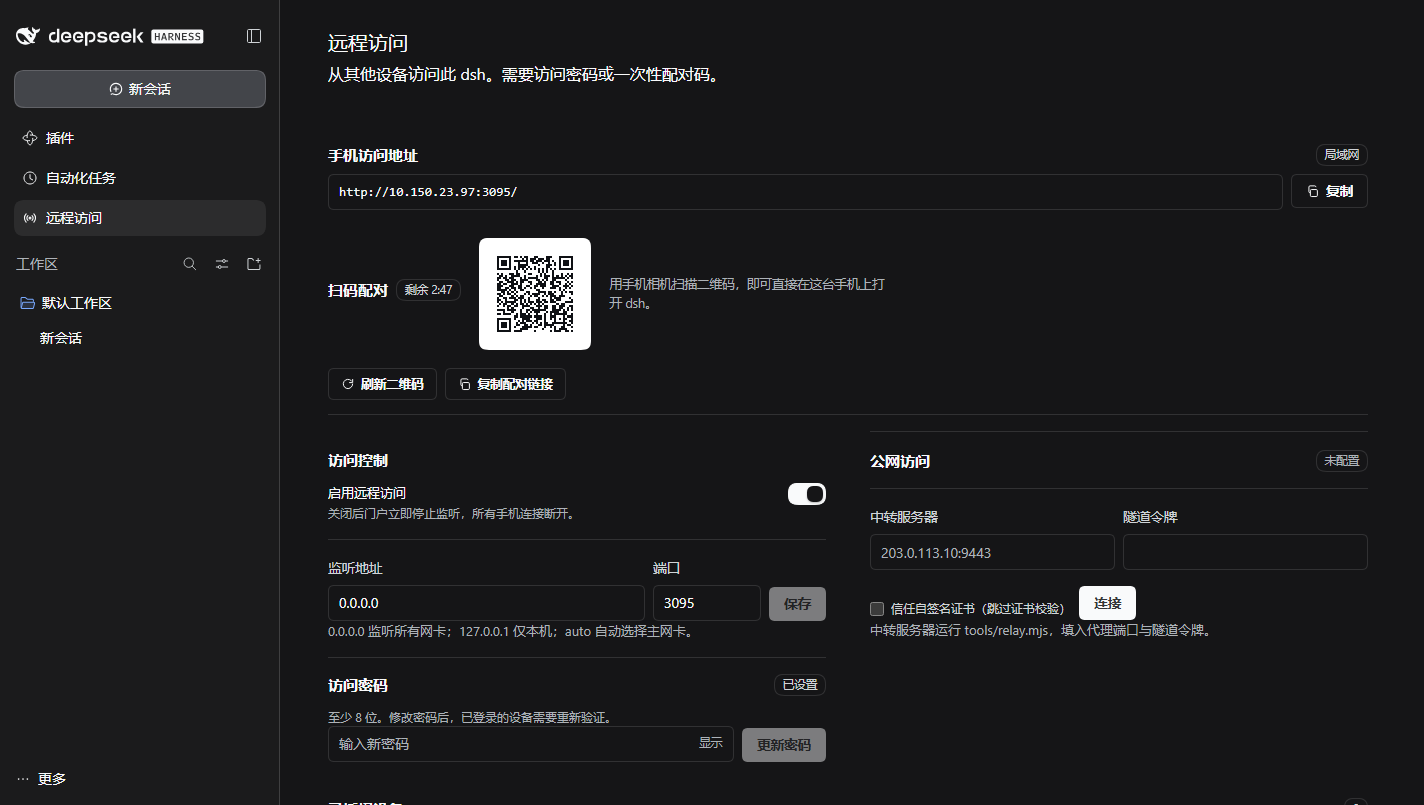
面板是主区域里的一个页面(和「插件」「自动化任务」同级),侧栏保持可用。
| 局域网一条地址 | http://<局域网IP>:3081/,手机浏览器直接打开,不需要公网 IP 或端口映射 |
| 扫码配对 | 面板生成二维码,180 秒有效、一次即失效 |
| 公网访问 | 在你自己的服务器上跑中转,服务器主动拨出,得到稳定公网地址 |
| 密码与设备 | scrypt 加盐、连错锁定、逐台设备撤销 |
| 移动端重排 | 侧栏变抽屉、对话框不溢出、长代码/宽表格/大图不撑破页面 |
| 服务器目录选择器 | 「添加工作区」列出服务器上的目录,可逐级进入、可新建文件夹 |
| 零依赖 | 只用 Node 内置模块,无构建步骤 |
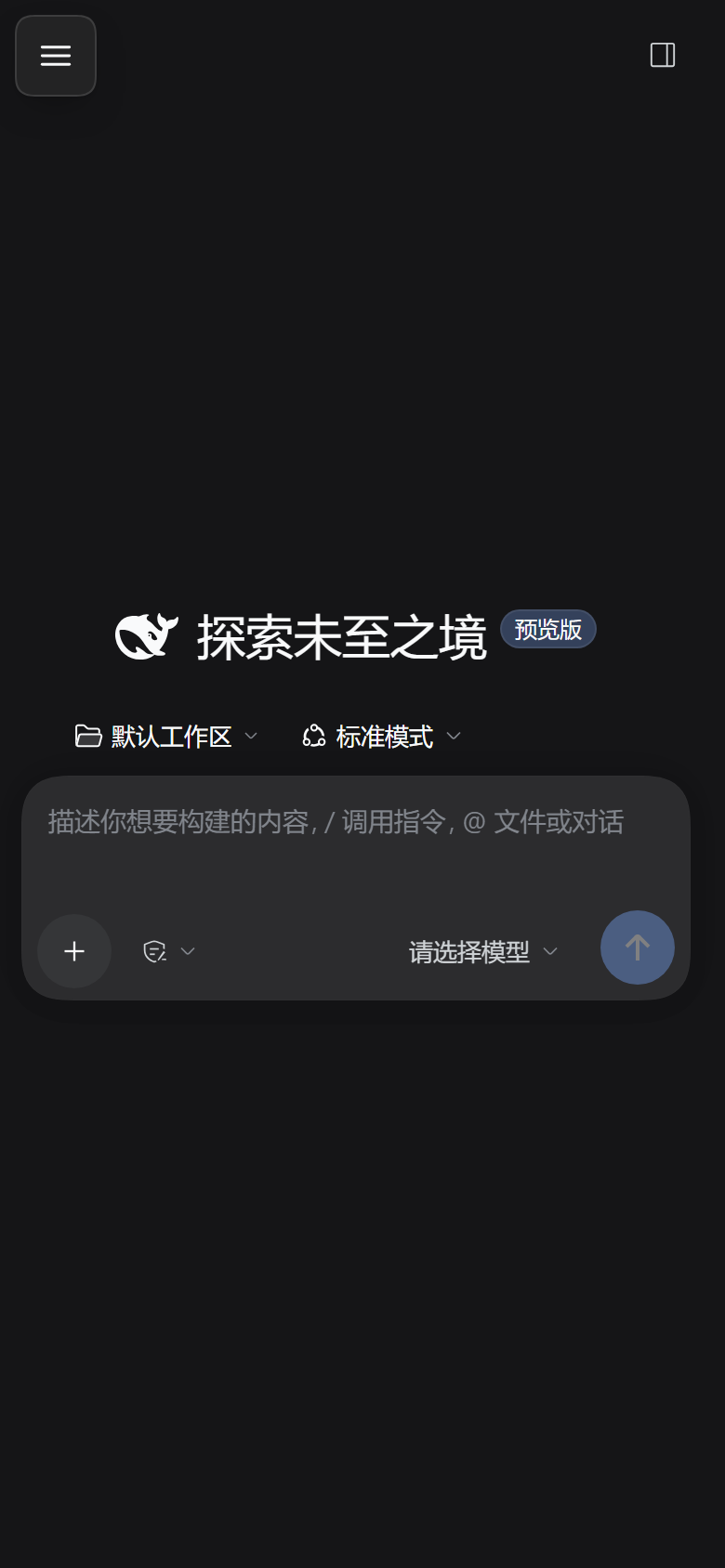 移动端 | 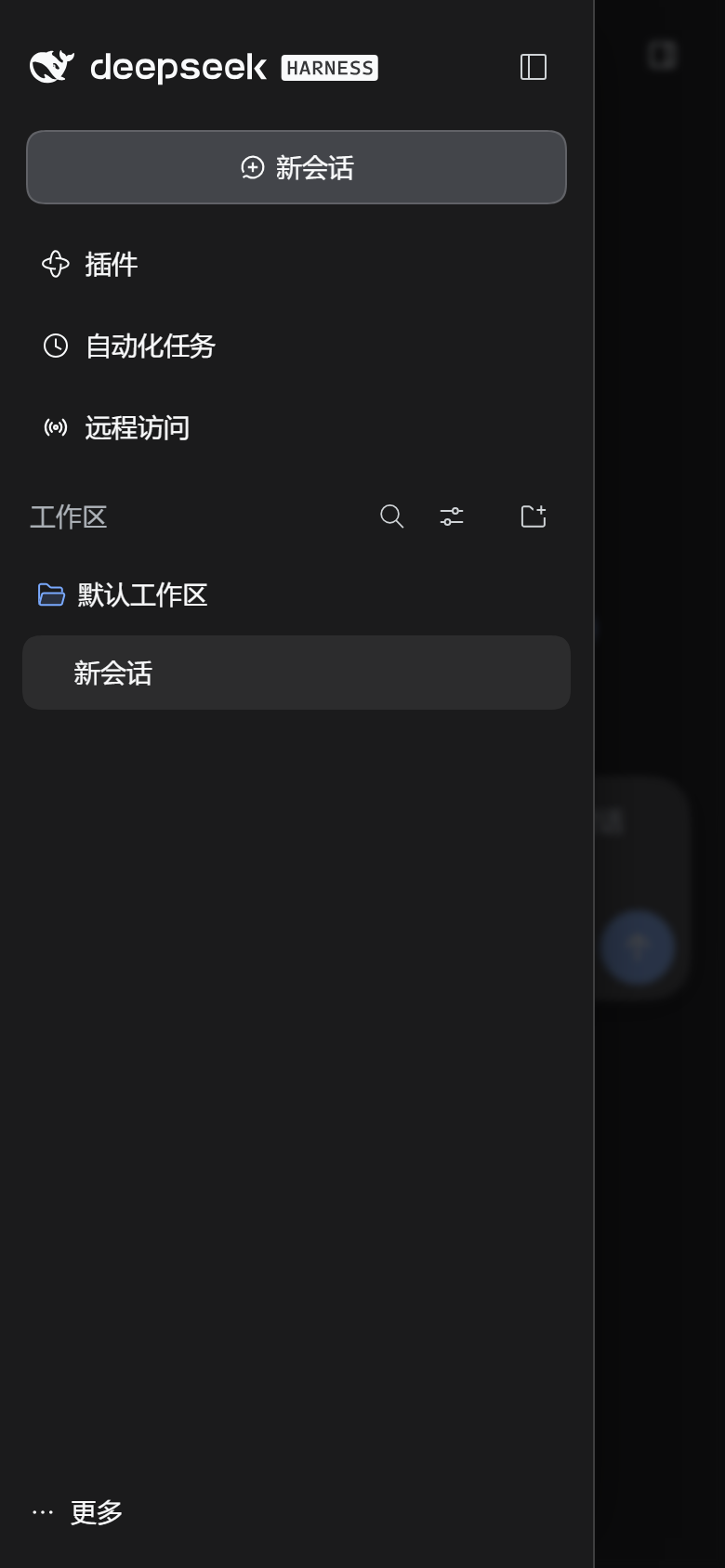 侧栏抽屉 | 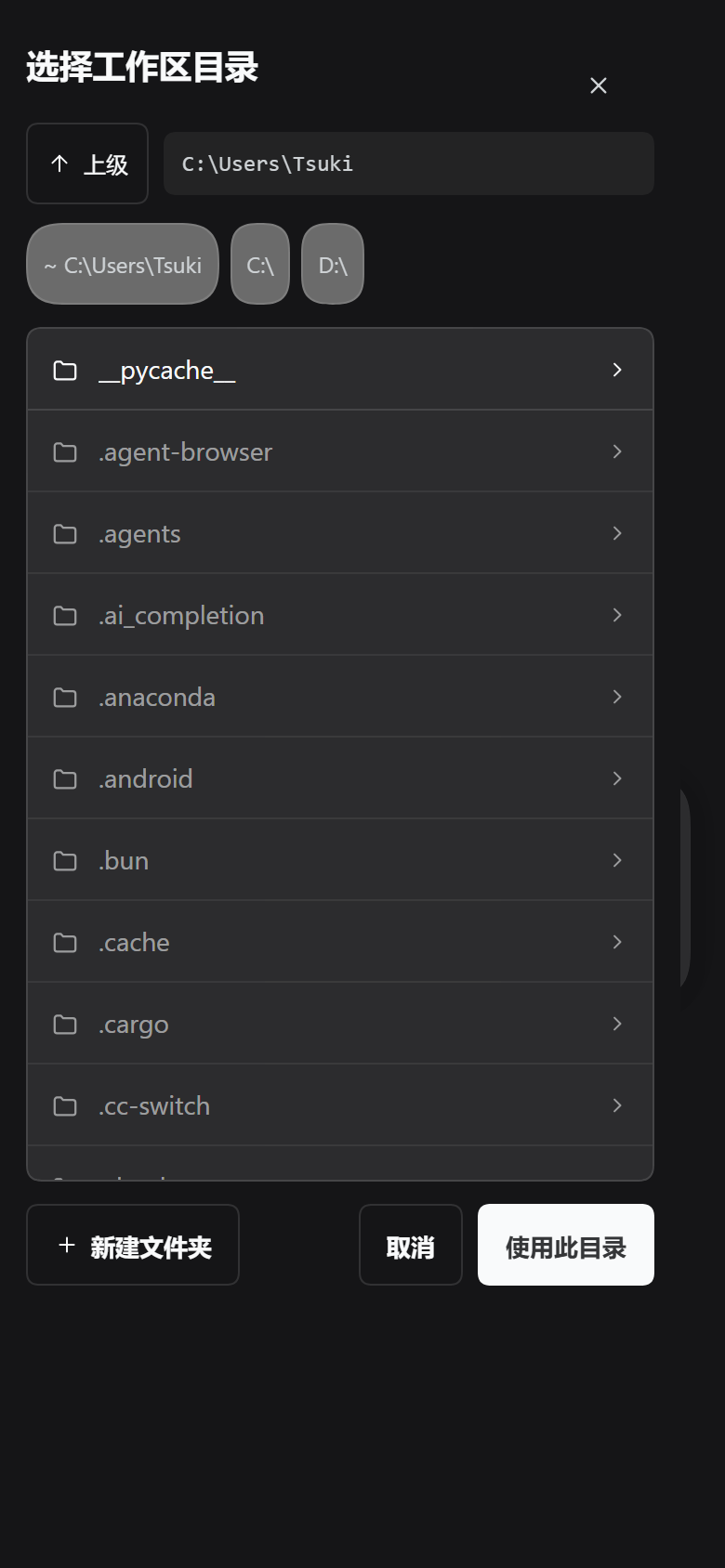 服务器目录选择器 |
从 DeepSeek Harness 安装(推荐):插件 → 添加插件 → 填入
https://github.com/tsukii12/dsh-remote-portal
从命令行装:
git clone https://github.com/tsukii12/dsh-remote-portal
cd dsh-remote-portal
./install.sh            # macOS / Linux,装进 desktop + web profile
.\install.ps1           # Windows
使用国内镜像:
dsh plugin --profile desktop add \
  https://ghfast.top/https://github.com/tsukii12/dsh-remote-portal/archive/refs/heads/master.tar.gz
装完**重启 DeepSeek Harness **即可。
首次必做一步:侧栏 → 远程访问 → 设置访问密码。在此之前门户不会监听局域网。
先移除,再安装:
dsh plugin --profile desktop remove dsh-remote-portal
dsh plugin --profile desktop add    https://github.com/tsukii12/dsh-remote-portal
Web端把 --profile desktop 换成 --profile web。
更新后必须重启 dsh:宿主侧代码(index.js、lib/*)只在启动时加载,光刷新页面只换到客户端一半。
锁定版本:
dsh plugin --profile desktop add https://github.com/tsukii12/dsh-remote-portal#v0.6.0
版本记录见 CHANGELOG.md。
在你自己的服务器上跑中转(单文件、零依赖)。一条命令:
curl -fsSL https://raw.githubusercontent.com/tsukii12/dsh-remote-portal/master/tools/deploy-relay.sh | sudo bash
国内网络:
# 推荐:ghfast 代理
curl -fsSL https://ghfast.top/https://raw.githubusercontent.com/tsukii12/dsh-remote-portal/master/tools/deploy-relay.sh | sudo bash

# 备用:jsDelivr(可能滞后数小时)
curl -fsSL https://cdn.jsdelivr.net/gh/tsukii12/dsh-remote-portal@master/tools/deploy-relay.sh | sudo bash
脚本会自己下载 relay.mjs,探测环境、逐项提问(回车即默认),完成安装并注册 drp 命令。
交互式设置:
| 提问 | 说明 |
|---|---|
| 访客如何连接 | 1) HTTP 不加密 / 2) HTTPS |
| HTTPS 用域名还是 IP | 域名:配好证书后浏览器不报警;IP:自签证书,浏览器警告一次,之后照常加密 |
| 域名解析 | 填完域名会实际解析一次(优先问 1.1.1.1,避开本机缓存):指向本机才继续;指向别处(如走了 CDN)会提示并让你决定继续还是换域名;没有 A 记录会提示先加记录 |
| 证书 | 1) 自动申请,HTTP 校验(需 80 端口空闲)/ 2) 自动申请,DNS 校验(80 被拦也能签:Cloudflare 令牌或手工 TXT)/ 3) 我已有证书(粘贴 PEM 或填路径)/ 4) 自签(浏览器提示不安全) |
| 端口 | 对外端口、中转端口(自动跳过已占用的;域名被 80/443 拦截时对外端口默认 8443) |
⚠️ 选 HTTP 时,访问密码和全部会话内容(聊天、文件、命令输出)在公网上是明文。只有完全可信的局域网才该这么做。
管理命令:
$ drp
service     running · autostart on
uptime      2h 14m
agent port  1.2.3.4:9443 (TLS)
visitor     0.0.0.0:443 (TLS, self-signed)
endpoint    tls://1.2.3.4:9443
relay       reachable
tunnel      connected · 2 streams
traffic     in 8.0 MiB · out 7.9 MiB · 2140 requests · 3 clients
public      https://1.2.3.4/__t/ab12cd34ef56/
更新中转:再跑一次同一条命令即可——令牌与证书会复用,端口不会漂移。
面板里「中转服务器」只填 IP:端口(如 1.2.3.4:9443),协议自动识别(先试 TLS,失败回退明文)。完整部署见 docs/DEPLOY-SERVER.md。
dsh_portal:HttpOnly、SameSite=Lax、绑定 UA,TLS 下自动 Secure。X-Frame-Options: DENY;被代理的 dsh 响应一个字节都不改(有测试钉死)。详见 SECURITY.md。
drp status 看隧道状态:offline 说明家里没连上中转(检查 9443 是否放行、令牌是否一致);connected 但 503 说明反代缓冲(见部署文档排障表)。
node --test → 82 个测试,约 75 秒,网络路径不 mock:门户用真实监听端口,隧道用真实中转 + 真实 agent(覆盖 HTTP、HTTPS、WebSocket),二维码由独立解码器校验,移动层跑在测试自己启动的 dsh 上。缺少 Chrome 时浏览器测试会显式跳过。
| dsh 版本 | 0.2.x(在 0.2.1-rc.2 上逐项验证) |
| profile | desktop(Electron)与 web(dsh web) |
| 系统 | Windows / macOS / Linux |
| 浏览器 | Chrome / Edge / Safari 15.4+ / Firefox 121+ |
DeepSeek Harness(DSH)Web 插件聚合生态包 · 一切皆插件,创意工坊分发(dsh-market.com)
把回答做成一页可视化 HTML:模型只写简短的 Markdown 草稿,随包附带的 `am` 命令行生成页面,支持流程图、时序图、树、时间线、ER 图、表格和提示框。
在 dsh 里装上这个插件即可,无需登录、注册或填 API Key,就能使用包括 Muse Spark 1.3、MiMo V2.6 在内的前沿模型——完全免费,不限量。 All you do is install this plugin in dsh: no login, no sign-up, no API key — the frontier models are just there, Muse Spark 1.3 and MiMo V2.6 among them. Completely free, with no usage cap.

