

dsh-web
zhu1090093659/dsh-webDeepSeek Harness(DSH)Web 插件聚合生态包 · 一切皆插件,创意工坊分发(dsh-market.com)
当前版本 v0.6.1 · 要求 DSH >=0.1.7-rc.2
DeepSeek Harness(DSH)的插件。一个插件,两个子功能,插件页里各占一行、可单独启停。
| 子功能 | 说明 |
|---|---|
| workspace+ | 一个工作区登记多个目录,每个目录一个标签。标签表注入每次请求,输入框打 @ 也能直接引用 |
| 通知 / notice | 对话请求权限、询问用户、任务完成、中断、出错时弹 Windows 原生通知,点通知直接回到那个对话 |
dsh plugin --profile desktop add dsh-workspace-plus
装完重启 dsh 并刷新页面。
卸载:dsh plugin --profile desktop remove dsh-workspace-plus
自 0.6.0 起通知(notice)已并入本包。若你此前装过独立的
dsh-notice插件,先从 profile 里移除它再装本包 —— 两者的路由、协议与设置存储完全相同,同装会同名冲突。
一个工作区(DSH 里 = 一个目录)装不下真实项目。前后端分两个仓库、文档在第三个目录时,把这三个目录登记成标签,agent 就不再需要你每次手写绝对路径。
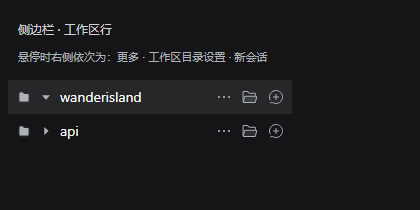
1. 打开弹窗。 鼠标停在侧边栏任意工作区那一行,操作区会多出一个文件夹图标,点它。
2. 添加目录。 点「添加目录」,用系统的目录选择器选一个目录;标签为空时会按目录名猜一个(D:\proj\my api → my-api),也可以自己写,再加一句说明。
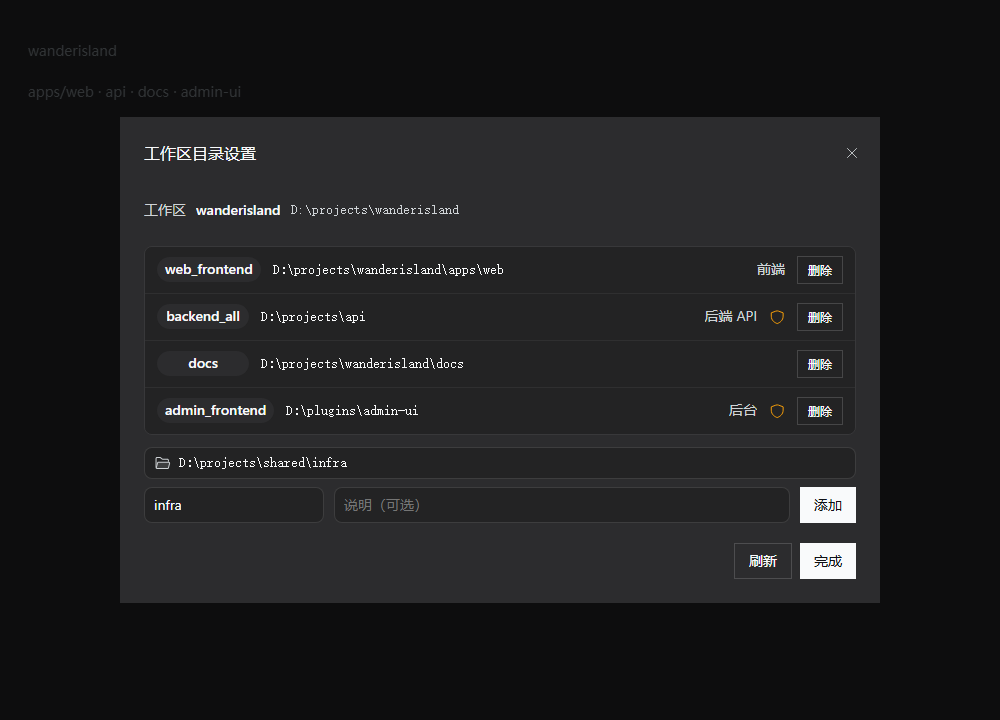
3. 之后就不管了。 每次请求 agent 都能看到这张「标签 → 绝对路径」表:
用户:把 backend 的登录接口改成 JWT
agent 直接去 D:\proj\backend,不会因为旁边有个 backend-legacy 而改错门。
在输入框打 @ 会多出一组「工作区目录」候选,选中后落一个 chip —— 送给模型的是那个目录的绝对路径,所以哪怕标签表被上下文压缩挤掉了,指代也不会失焦。
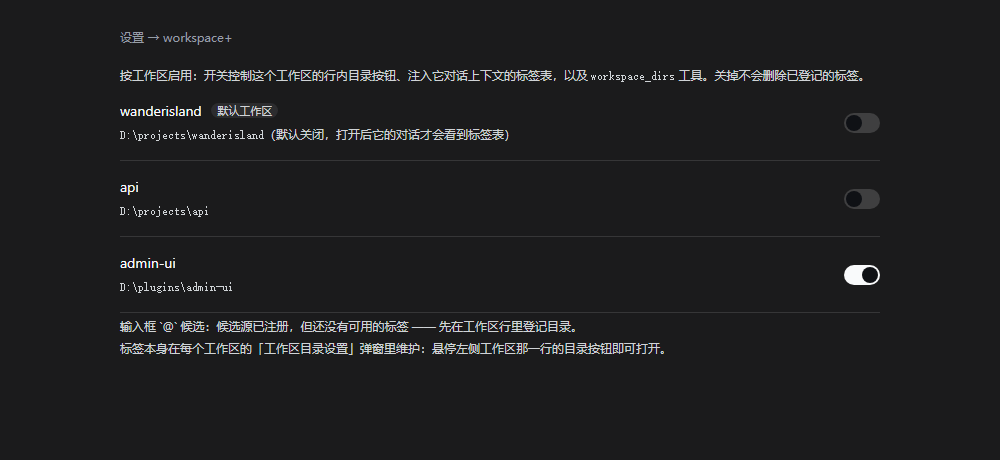
4. 每个工作区一个开关。 设置 → workspace+,一行一个开关(默认工作区默认关闭,其它默认开启)。关掉不删标签,只是这个工作区暂时不参与。
也可以直接在对话里让 agent 管:「把 D:\proj\backend 记成 backend,说明写后端 API」「现在有哪些标签?」「backend 改指向 D:\proj\backend-v2」「删掉 docs」。
建议把工作区建在几个项目的共同父目录上,标签都放进去。DSH 的沙箱只认工作区根目录为可写根,根目录之外的目录只能读,agent 每次越界写入都要你批准一次。
装好即用。请求权限、询问用户、任务完成、中断、出错都会弹 toast,点一下就打开对应的对话。
设置 → 通知 里可以选通知类型、声音、时长、注册协议、发一条测试通知。这里还有一个「启用桌面通知」开关,不动插件页也能静音。
设置存在 ~/.dsh/notice/,协议 scheme 是 dsh-notice: —— 从独立 dsh-notice 插件升级过来时,已有设置与协议注册自动生效。
不需要安装、不需要 DSH 在跑:
node tools/verify.mjs
479 项断言,覆盖 manifest、patch 层、宿主半、浏览器半、工作区行按钮、@ 候选源与弹窗形状。
lib/ 是手写源码,不需要任何构建步骤。从 npm、GitHub、本地目录三种方式装到的都是可直接加载的代码。~/.dsh/workspaceplus/directories.json,可以直接手改,改完刷新页面即可。DeepSeek Harness(DSH)Web 插件聚合生态包 · 一切皆插件,创意工坊分发(dsh-market.com)
把回答做成一页可视化 HTML:模型只写简短的 Markdown 草稿,随包附带的 `am` 命令行生成页面,支持流程图、时序图、树、时间线、ER 图、表格和提示框。
在 dsh 里装上这个插件即可,无需登录、注册或填 API Key,就能使用包括 Muse Spark 1.3、MiMo V2.6 在内的前沿模型——完全免费,不限量。 All you do is install this plugin in dsh: no login, no sign-up, no API key — the frontier models are just there, Muse Spark 1.3 and MiMo V2.6 among them. Completely free, with no usage cap.

