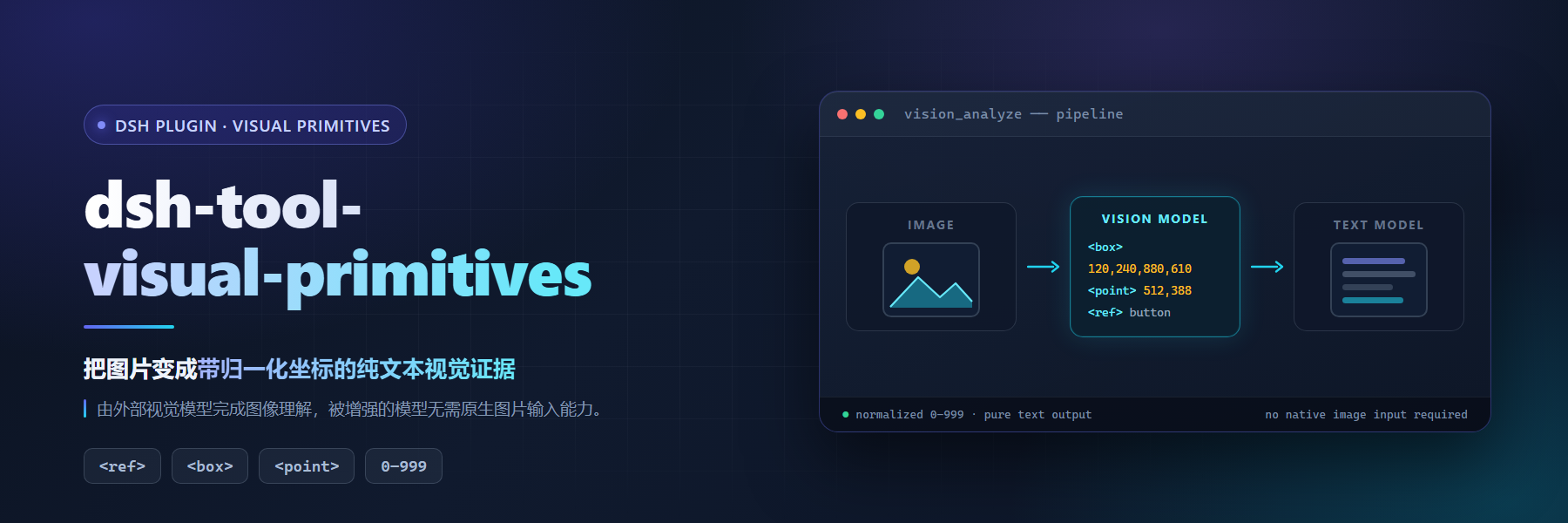

ysr666/dsh-vision-router
ysr666/dsh-vision-router为纯文本 Agent 提供视觉能力:内置免 Key 视觉链 + 像素级视觉工具(看图问答、定位、裁剪、像素对比、取色、OCR、矢量化、抠图、截图);粘贴图片即可用。

通过模式化提示分析对话图片(描述、UI、文档、定位、拓扑等),将含坐标原语(框、点、引用)的结构化证据以文本注入上下文,会话级缓存跨回放与压缩复用。
DeepSeek Harness(DSH) 的纯文本模型本身看不见图片。本插件为它们补上视觉能力。
核心思路参考 DeepSeek 的 Thinking with Visual Primitives:不把图片转成一段模糊的描述,而是以归一化坐标和可引用对象输出结构化证据,让后续推理可以引用、可检查。
已发布至 npm。推荐使用下方的 DSH 官方一键安装命令;GitHub 源码挂载方式保留给开发与本地调试。
vision_analyze 工具收紧为 [vision] 模型专用:非 [vision] 模型调用会被明确拒绝并给出可操作原因,自带图片能力的模型不再有两条竞争通路。picsum.photos)必然读取失败。cause(如 UND_ERR_CONNECT_TIMEOUT),可直接区分 DNS 失败、连接超时与 TLS 错误。完整更新历史见 CHANGELOG.md。
| 能力 | 说明 |
|---|---|
| 🖼 两个入口,一条核心 | 显式工具调用 vision_analyze 与对话中的 [vision] 模型,共用同一套分析管线与证据格式 |
| 🧠 11 类自动识别 | 描述 · 对象清单 · 多主体 · 计数 · 定位 · 空间关系 · 比较 · 路径 · 拓扑 · UI · 文档视觉,按问题自动选择模式 |
| 📐 视觉原语 | 以 <ref>、<box>、<point> 输出归一化坐标(0–999),证据可被后续推理引用与核对;三档策略 auto / on / off |
| 🎚 三档细节 | brief · standard(默认) · verbose,按任务复杂度控制证据粒度与 token 开销 |
| 🔒 只增强你选的模型 | 仅对指定纯文本模型追加 [vision] 变体,原模型保留不受影响;自带图片输入能力的模型在选择器中自动置灰 |
| 💾 会话级证据缓存 | 追问仅在已有证据覆盖新任务、细节与关注对象时复用,覆盖不足则重新读图,不把旧答案当事实 |
| 🎛 原生设置页 | 安全密钥存储 · 连接测试 · /models 搜索选择 · 手动模型 ID · 按供应商折叠选择待增强模型 |
| 🛡 读取安全 | 远程 URL 拒绝 localhost、私有网段与带凭据地址;重定向逐跳重校验,最多 5 跳 |
图片 + 用户问题
      │
      ▼
detectVisionMode() → shouldUsePrimitives() → buildVisionPrompt()
      │
      ▼
外部视觉模型(OpenAI 兼容 Chat Completions)
      │
      ▼
纯文本视觉证据(可含坐标化 primitives)
      │
      ▼
原始文本模型继续回答
Mode 与 Detail 是正交控制:Mode 决定任务,Detail 决定信息密度。Primitives 决定是否强制结构化的空间证据。
0.1.2-rc.1 或更高版本,已实测至 0.2.1-rc.2)。>= 20 与 pnpm。POST <Base URL>/chat/completionsGET <Base URL>/models视觉服务与被增强的文本模型可以来自不同供应商。
在 PowerShell 或终端执行(以下 dsh 命令以已全局安装 DSH 为前提,即 npm install -g @deepseek-ai/dsh;未全局安装时,可将 dsh 替换为 npx @deepseek-ai/dsh):
dsh plugin --profile web add dsh-tool-visual-primitives@latest
该命令调用 DSH 官方插件管理器,在 web Profile 中执行包安装。安装成功后,DSH 会识别本插件包内的 dsh.bundle.patch 声明,自动将插件加入 dsh.profile.bundles,并在启动时应用包内的 cordis.patch.yml。
该过程可重复执行,不会重复添加 bundle;它不会直接修改 Profile 自身的 cordis.patch.yml 或其他插件配置,因此可与 dsh-better-sidebar 等插件共存。
如使用的不是 web Profile,请将 --profile 改为对应的 Profile 名称:
dsh plugin --profile <你的 Profile 名称> add dsh-tool-visual-primitives@latest
安装后完整重启 DSH,并在“设置 → 视觉分析”中填写 API Key、Base URL 和视觉模型。
这是当前已验证的安装方式。如使用其他目录,请同步调整 $source。
$source = 'D:\DSH\dsh-tool-visual-primitives'
git clone https://github.com/InkshadeWoods/dsh-tool-visual-primitives.git $source

Set-Location $source
pnpm install
pnpm run build

dsh plugin --profile web add $source
DSH 官方 CLI 会自动将本地包加入 Profile 依赖,并基于包内的 dsh.bundle.patch 声明维护 dsh.profile.bundles;无需手动编辑 Profile 的 package.json 或 cordis.patch.yml。
完整重启 DSH:
dsh web
首次更新客户端界面时,请在浏览器按 Ctrl+Shift+R 强制刷新。
如需清除已保存的 API Key,请先在插件设置页点击“清除 API Key”。然后执行 DSH 官方卸载命令:
dsh plugin --profile web remove dsh-tool-visual-primitives
DSH 会移除包依赖,并自动从 dsh.profile.bundles 清除对应 bundle。完成后重启 DSH。
打开 DSH 设置 → 视觉分析,按顺序完成:
<Base URL>/models 获取可搜索列表。[vision] 的纯文本模型。已保存的 API Key 不会在重新打开页面时回显;填写新值会覆盖旧值,点击“清除 API Key”才会删除它。
| 项目 | 行为 |
|---|---|
| 视觉请求 | POST <Base URL>/chat/completions,使用 Authorization: Bearer <API Key> |
| 模型列表 | GET <Base URL>/models,使用 Accept: application/json 与同一 API Key |
| 模型列表失败 | 仍可直接填写自定义模型 ID,不影响视觉分析 |
| 小米 Mimo URL | 自动改用 api-key 请求头 |
| 设置 | 选项 / 默认值 | 作用 |
|---|---|---|
| 视觉原语 | auto / on / off(默认 auto) | auto 根据 Mode 与 Detail 判断;on 强制坐标化证据;off 只要求纯文本证据。 |
| 分析细节 | brief / standard / verbose(默认 standard) | 控制输出密度,不改变任务类型。 |
| 重试模式 | off / on / format-only(默认 off) | 原语缺失时,on 重新读图;format-only 尽量保留结论,仅补齐格式。 |
| 最大图片大小 | 10 MB | 本地、远程与对话附件均受上限约束。 |
| 超时 | 180000 ms | 单次视觉模型请求的最长等待时间。 |
| 输出 Token 预算 | auto 或手动值(默认 auto) | auto 跟随 Detail:brief 1024、standard 2048、verbose 4096。 |
| 诊断日志 | off / on(默认 off) | 开启后向 DSH 控制台输出插件运行日志,便于排查问题。 |
| Mode | 适合的问题 | 证据重点 |
|---|---|---|
caption | “这张图是什么?” | 整体摘要与关键对象 |
object_inventory | “图里有哪些物体?” | 主要对象清单与位置 |
multi_subject | “从左到右有哪些人?” | 主体编号、特征与位置 |
counting | “有几个按钮?” | 候选对象、排除项与数量 |
grounding | “红色按钮在哪里?” | 目标及候选位置 |
spatial_relation | “A 在 B 的哪边?” | 上下左右、遮挡、包含等关系 |
comparison | “比较这两个区域” | 比较维度与分别可见证据 |
path_tracing | “路线怎么走?” | 起点、关键点、终点与不确定处 |
topology | “迷宫是否可达?” | 连通性、阻断与结论 |
ui_analysis | “这个界面怎么操作?” | UI 元素、状态、位置与下一步建议 |
document_visual | “解读这张图表/海报” | 标题、文本块、表格、阅读顺序 |
优先级最高的关键词决定 Mode;没有匹配时使用 caption。例如“这个界面有几个按钮?”会识别为 ui_analysis,再叠加所选 Detail。
[vision]模型名 [vision]。插件仅将图像块替换为视觉证据文本;最终回答仍由所选的原文本模型生成。
对于明确指向当前会话最近图片的追问,插件会检查缓存证据是否覆盖新的任务、细节与关注对象/位置。覆盖不足时会重新分析图片,而不是把不充分的旧答案当作事实。
vision_analyze工具接收且只接收一个图片来源:本地绝对路径或 HTTP(S) URL。
{
  "image_path": "D:/images/dashboard.png",
  "prompt": "统计界面上可点击的主要按钮,并标出它们的位置"
}
{
  "url": "https://example.com/chart.png",
  "prompt": "解读图表的趋势,并说明读不清的标签"
}
远程 URL 不允许指向 localhost、私有网络地址或携带用户名/密码。允许跟随重定向(最多 5 跳)以支持短链图床,但每一跳都会重新执行上述校验——若使用自动跟随,跳转就能到达首跳已放行的检查之外,因此这里逐跳手动跟随,服务器端请求伪造的风险面不因支持跳转而扩大。
该工具仅对 [vision] 模型开放。 在非 [vision] 模型下调用会被明确拒绝,并说明当前 provider、建议改用模型自身的图片能力、以及如何切换到 [vision] 模型。这样,自带图片能力的模型不会同时存在“自己看”和“外部管线”两条通路。拒绝发生在工具执行之前,不会产生任何上游调用。
未配置对话视觉模型(即桥接器未启用)时不存在 [vision] 模型可选,此时不安装该限制,工具保持对所有模型开放。
启用视觉原语时,外部视觉模型会被要求按如下标题返回:
[Mode]
[Visual Primitives]
[Observations]
[Relations]
[Uncertainty]
[Answer]
定位信息示例:
<ref>submit_button</ref><box>[[742, 861, 900, 930]]</box>
<point>[[125, 430], [210, 430], [300, 510]]</point>
所有坐标均为相对 0–999,不是原图像素。
测试素材和结果均保存在 test/。
| 场景 | 已验证结果 |
|---|---|
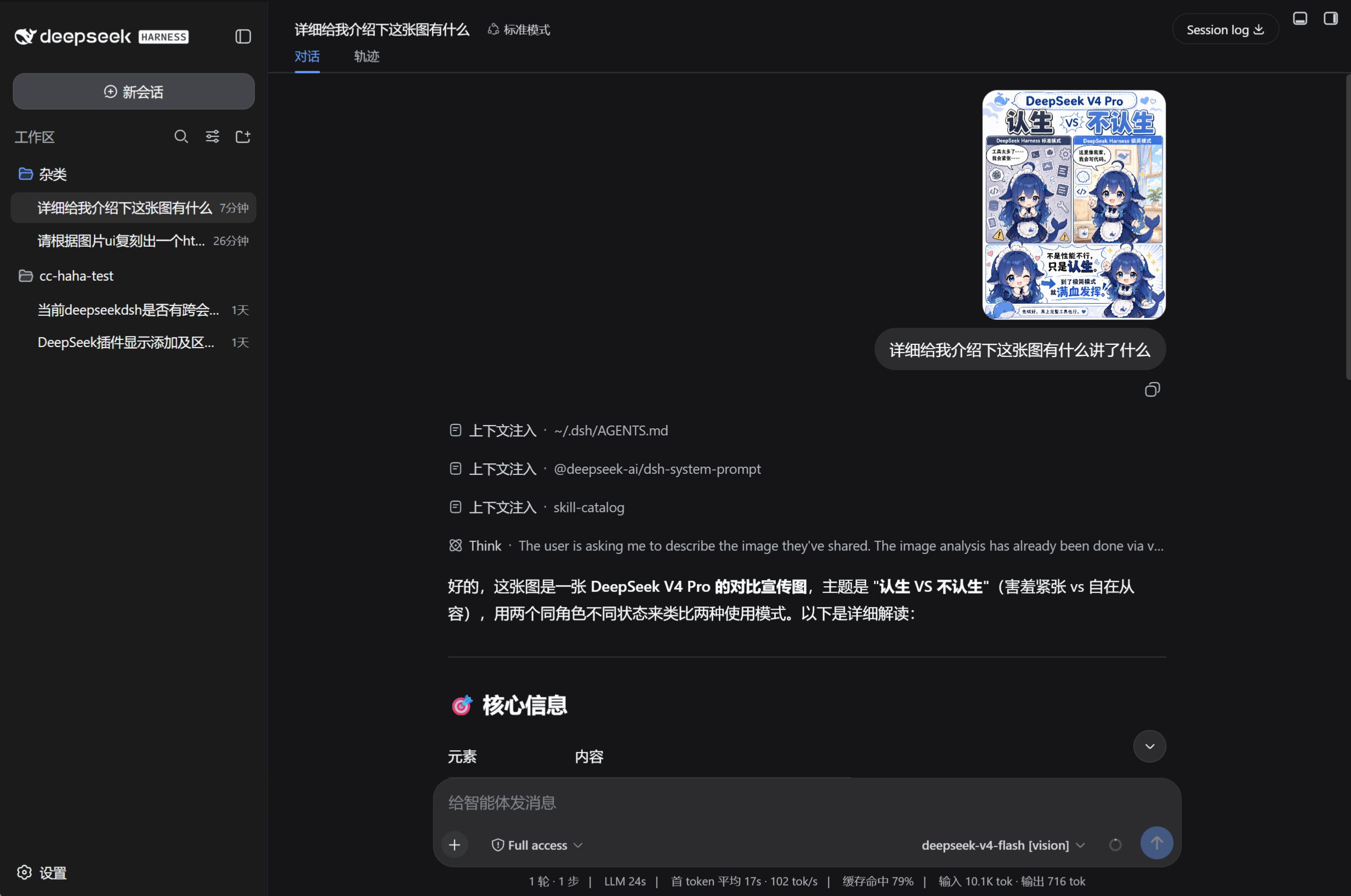
| 对话图片理解 | [vision] 模型成功读取 DSH 使用模式对比图,并向文本模型提供结构化图像说明。 |
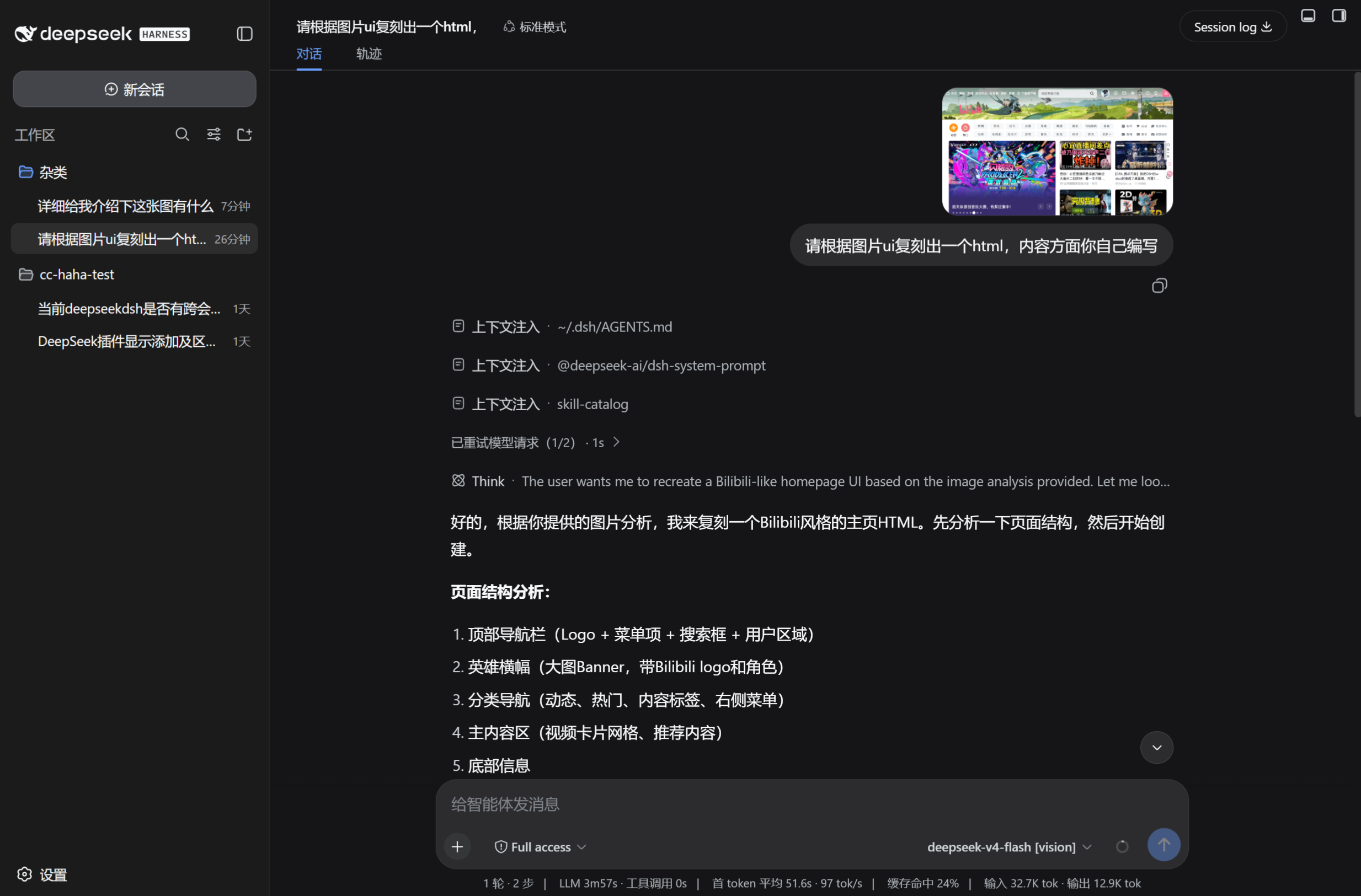
| 截图驱动的 UI 复刻 | [vision] 模型理解 Bilibili 首页截图后,文本模型据此生成了一个独立的 Bilibili 风格 HTML 页面。 |
图片理解结果
UI 复刻过程与结果
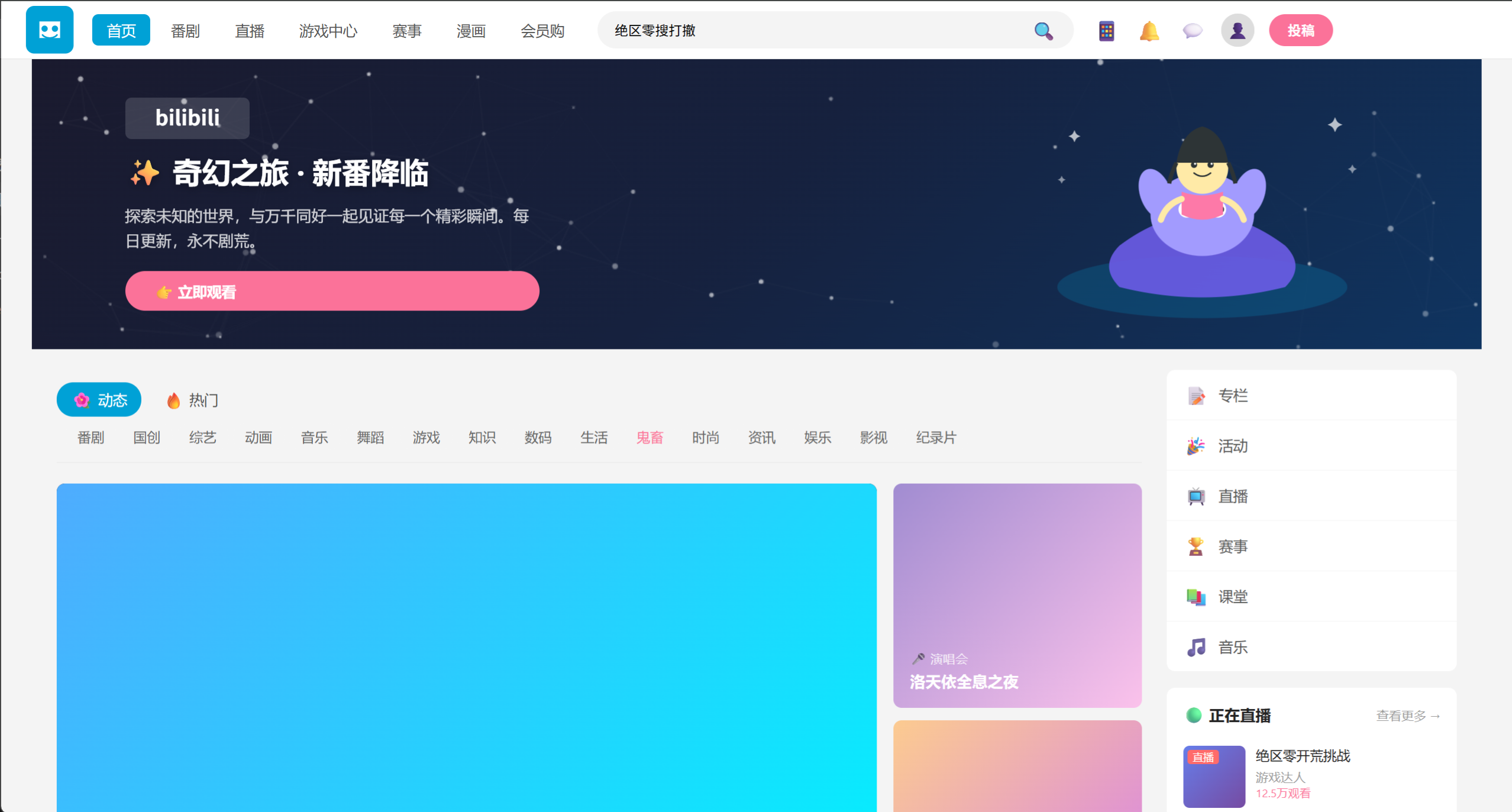
这些结果证明的是当前版本的端到端链路;生成效果仍取决于外部视觉模型、文本模型、提示词和图片质量。
pnpm install
pnpm run build
pnpm run build 会生成客户端包 lib/client.js。
index.mjs;修改后需要重启 DSH。为纯文本 Agent 提供视觉能力:内置免 Key 视觉链 + 像素级视觉工具(看图问答、定位、裁剪、像素对比、取色、OCR、矢量化、抠图、截图);粘贴图片即可用。
让纯文本模型处理视觉任务:粘贴图片后自动切换到 Vision Toolkit 变体,支持图片问答、多图比较、长截图 OCR、截图还原前端 UI、元素定位与像素对比。默认无需 API Key——图片经作者自建的免费服务处理,每台机器每天 100 张;也可改为指向自己的服务商。
为纯文本模型架起视觉桥梁:粘贴图片,输出结构化 JSON 证据(OCR、版面、语义)。